Domain fvbj.de kaufen?
Wir ziehen mit dem Projekt
fvbj.de um.
Sind Sie am Kauf der Domain
fvbj.de interessiert?
domain@kv-gmbh.de · 0541-91531010
Domain fvbj.de kaufen?
Wo ist die Eingabeaufforderung?
Die Eingabeaufforderung ist ein Befehlszeilen-Tool, das auf Windows-Computern verfügbar ist. Sie ermöglicht es Benutzern, Befehle direkt in das System einzugeben, um verschiedene Aufgaben auszuführen. Um die Eingabeaufforderung zu öffnen, können Sie nach "cmd" suchen oder "Eingabeaufforderung" im Startmenü eingeben. Alternativ können Sie auch die Tastenkombination "Windows + R" drücken und "cmd" eingeben. Die Eingabeaufforderung ist ein leistungsstarkes Werkzeug für fortgeschrittene Benutzer, um verschiedene Systemoperationen durchzuführen. Wenn Sie Probleme haben, die Eingabeaufforderung zu finden, können Sie auch in der Systemsteuerung oder im Windows-Verzeichnis danach suchen. **
Was ist eine Eingabeaufforderung?
Eine Eingabeaufforderung ist ein Text oder ein Symbol, das auf einem Computerbildschirm angezeigt wird und den Benutzer dazu auffordert, eine bestimmte Aktion auszuführen. Dies kann beispielsweise das Eingeben eines Befehls, einer Anfrage oder einer Information sein. Die Eingabeaufforderung wird häufig in einem Terminal oder einer Kommandozeile verwendet, um mit dem Betriebssystem zu interagieren. Sie ermöglicht es dem Benutzer, Befehle direkt an das System zu senden, um bestimmte Aufgaben auszuführen oder Informationen abzurufen. In der Regel wird die Eingabeaufforderung durch ein blinkendes Cursor-Symbol angezeigt, das darauf wartet, dass der Benutzer seine Eingabe eingibt. **


Ähnliche Suchbegriffe für Eingabeaufforderung
Top-Angebote
Produkte zum Begriff Eingabeaufforderung:
-
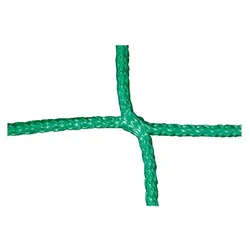
Jugend-Fußballtornetz Fußball Unisex**Einfache Montage, gefälliges Aussehen und lange Lebensdauer** Die passgenaue Form des Netzes und das geringe Gewicht erleichtern die Netzmontage. Das hochfeste Material Polypropylen und die knotenlose Machart verleihen den Netzen ihre besondere Form. Dieses wiederum verhindert ein Verrutschen der Maschenverbindung und bietet eine hohe Scheuerfestigkeit. Tornetze für: Jugendtor 5x2 m, Hallenfußballtor 5x2 m Tornetztiefe oben und unten: 100 cm und 100 cm Leinenstärke: 3 mm Maschenform: Quadratisch 12 cm Material: Polypropylen Abmessungen (BxH): 515x205 cm107,48 €*Versand: 0,00 €Sichere Weiterleitung zum Anbieter
-
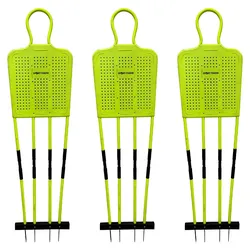
Fußball-Dummy-Set Training Fußball Unisex**Sport-Thieme Fußball-Dummy-Set Training: flexibel, robust und unverzichtbar im Trainingsbetrieb** Das Sport-Thieme Fußball-Dummy-Set Training besteht aus 3 besonders robusten Dummys, denn die Trainingshelfer sind UV-, wärme- und kältebeständig. Jeder Dummy ist mit einem flexiblen Federgelenk versehen, das den Aufprall des Balls durch das Zurückfedern hervorragend absorbiert. Besonders praktisch: Unter jedem Dummy befinden sich 4 Stahlpins, die für einen festen Stand im Rasen sorgen. Sie möchten Löcher auf dem Rasenplatz vermeiden oder mit den flexiblen Trainingshelfern auf dem Hartplatz trainieren? Hierfür ist der Sport-Thieme Standfuß der passende Begleiter. **Produktdetails:** Material: Kunststoff mit Stahlspitzen Maße (BxH): 51x180 cm Gewicht je Dummy: ca. 4,5 kg Farbe: Gelb-Schwarz Produktart: Trainingsdummy Sportart: Fußball279,89 €*Versand: 0,00 €Sichere Weiterleitung zum Anbieter
-
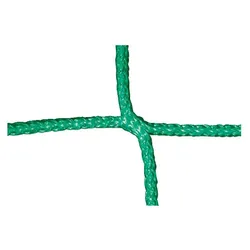
Jugend-Fußballtornetz Grün Fußball Unisex Grün**Das knotenlose Fußballtornetz für Jugend-Fußballtore – Geringer Abrieb, hohe Scheuerfestigkeit** Das knotenlose Fußballtornetz für Jugend-Fußballtore ist ein einfarbiges Netz, welches eine Maschenweite von 12 cm und eine Netztiefe von 80/150 cm hat. Es ist nach DIN-Norm gefertigt. Dank der knotenlosen Maschenverbindung ist der Abrieb gering und die Scheuerfestigkeit hoch. Tornetze für: Jugendtor 5x2 m, Hallenfußballtor 5x2 m Tornetztiefe oben und unten: 80 cm und 150 cm Leinenstärke: 4 mm Maschenform: Quadratisch 12 cm Material: Polypropylen Abmessungen (BxH): 515x205 cm137,48 €*Versand: 0,00 €Sichere Weiterleitung zum Anbieter

-
Wie öffne ich die Eingabeaufforderung?
Um die Eingabeaufforderung zu öffnen, kannst du auf Windows-Systemen die Tastenkombination "Windows + R" drücken und dann "cmd" eingeben. Alternativ kannst du auch im Startmenü nach "Eingabeaufforderung" suchen und darauf klicken. Auf Mac-Systemen kannst du die Spotlight-Suche öffnen und nach "Terminal" suchen, um das Terminal zu öffnen. Auf Linux-Systemen kannst du die Tastenkombination "Strg + Alt + T" drücken, um das Terminal zu öffnen. In allen Fällen wird die Eingabeaufforderung geöffnet, in der du Befehle eingeben und mit dem System interagieren kannst. **
-
Wie benutzt man die Eingabeaufforderung?
Die Eingabeaufforderung ist ein Befehlszeilen-Interface, das es Benutzern ermöglicht, direkt mit dem Betriebssystem zu interagieren. Um die Eingabeaufforderung zu nutzen, muss man zuerst das Programm öffnen, indem man "cmd" in das Suchfeld eingibt und die Eingabetaste drückt. Danach kann man verschiedene Befehle eingeben, um Dateien zu erstellen, zu kopieren, zu löschen oder andere Systemoperationen durchzuführen. Es ist wichtig, die Befehle genau zu kennen und korrekt einzugeben, da falsche Eingaben zu unerwünschten Ergebnissen führen können. Die Eingabeaufforderung ist ein leistungsstarkes Werkzeug, das erfahrenen Benutzern erweiterte Kontrolle über ihr Betriebssystem bietet. **
-
Wo finde ich die Eingabeaufforderung?
Die Eingabeaufforderung ist ein Programm, das auf Windows-Computern verfügbar ist und es ermöglicht, Befehle direkt in das Betriebssystem einzugeben. Um die Eingabeaufforderung zu öffnen, kannst du entweder nach "cmd" im Startmenü suchen oder die Tastenkombination "Windows + R" drücken und dann "cmd" eingeben. Alternativ kannst du auch über das Kontextmenü eines Ordners oder Laufwerks die Option "Eingabeaufforderung hier öffnen" auswählen. Einmal geöffnet, kannst du verschiedene Befehle eingeben, um Dateien zu verwalten, Programme zu starten oder Systemeinstellungen zu ändern. **
-
Wie kann ich die Eingabeaufforderung öffnen?
Um die Eingabeaufforderung zu öffnen, kannst du auf einem Windows-Computer die Tastenkombination "Windows + R" drücken und dann "cmd" eingeben. Alternativ kannst du auch im Startmenü nach "Eingabeaufforderung" suchen und darauf klicken. Auf einem Mac-Computer kannst du das Terminal öffnen, indem du im Finder unter "Programme" den Ordner "Dienstprogramme" öffnest und dort das Terminal auswählst. In beiden Fällen wird ein schwarzes Fenster geöffnet, in dem du Befehle eingeben und mit dem System interagieren kannst. Hast du noch Fragen dazu? **


Wie öffne ich die Administrator Eingabeaufforderung?
Um die Administrator-Eingabeaufforderung zu öffnen, kannst du entweder das Startmenü öffnen und nach "cmd" suchen. Dann klicke mit der rechten Maustaste auf "Eingabeaufforderung" und wähle "Als Administrator ausführen". Alternativ kannst du auch die Tastenkombination "Windows + X" drücken und die Option "Eingabeaufforderung (Administrator)" auswählen. Eine weitere Möglichkeit ist es, im Startmenü mit der rechten Maustaste auf das Windows-Symbol zu klicken und "Windows PowerShell (Administrator)" auszuwählen. Dadurch öffnet sich die Eingabeaufforderung mit Administratorrechten. **
Wie komm ich in die Eingabeaufforderung?
Um in die Eingabeaufforderung zu gelangen, musst du je nach Betriebssystem unterschiedliche Schritte befolgen. Bei Windows kannst du die Eingabeaufforderung öffnen, indem du nach "cmd" suchst und das Programm ausführst. Bei macOS findest du die Eingabeaufforderung unter "Programme" > "Dienstprogramme" > "Terminal". Auf Linux-Systemen kannst du die Eingabeaufforderung über das Terminal öffnen, das oft über die Startleiste oder das Anwendungsmenü zugänglich ist. Alternativ kannst du auch die Tastenkombination Strg + Alt + T verwenden, um das Terminal zu öffnen. Sobald du die Eingabeaufforderung geöffnet hast, kannst du Befehle eingeben, um verschiedene Aufgaben auszuführen. **
Top-Angebote
Produkte zum Begriff Eingabeaufforderung:
-
Frauen Fußball Meisterschaft RugbyballDer Damenball für die Meisterschaft von England der Marke Gilbert ist eine unverzichtbare Wahl für alle Rugby-Begeisterten. Speziell für Frauen entwickelt, ist dieser Ball sowohl technisch, ästhetisch als auch strapazierfähig, was ihn zum idealen Werkzeug für das Training und hochklassige Spiele macht. Die Marke Gilbert, bekannt für ihre Qualität und ihr Engagement in der Rugby-Welt, hat diesen Ball in Zusammenarbeit mit der Nationalmannschaft von England entworfen, die eine unbestreitbare Referenz im Frauenrugby darstellt. Das garantiert, dass dieser Ball von den besten Spielerinnen getestet und genehmigt wurde, wodurch er eine sichere und zuverlässige Wahl für alle Rugby-Spielerinnen darstellt. Dieser Ball ist speziell für Frauen entwickelt, mit Merkmalen, die auf ihre Morphologie und ihren Spielstil abgestimmt sind. Sein Kunstlederüberzug sorgt für einen optimalen Grip und eine hohe Abriebfestigkeit, was ihn zu einem langlebigen Ball macht, der Sie durch viele Spiele begleitet. Sein Gewicht und seine Größe sind ebenfalls perfekt für Frauen geeignet, sodass sie mit Präzision und Kraft spielen können. Das Design dieses Balls ist ebenfalls hervorzuheben, mit seinen leuchtenden Farben und der Marke der Nationalmannschaft von England ist er sowohl elegant als auch auf dem Spielfeld erkennbar. Das macht ihn auch zu einer hervorragenden Wahl für Damenmannschaften, die ihren Stolz auf ihr Team und ihr Land zeigen möchten. Ob Sie eine Anfängerin oder eine Profi-Spielerin sind, der Damenball für die Meisterschaft von England der Marke Gilbert ist eine unverzichtbare Wahl für alle Rugby-Spielerinnen, die ihr Spiel verbessern und stolz ihr Team vertreten möchten. Lassen Sie sich die Gelegenheit nicht entgehen, einen hochwertigen Ball zu besitzen, der von den besten Spielerinnen genehmigt und bei einer der prestigeträchtigsten Meisterschaften der Rugby-Welt eingesetzt wird. Bestellen Sie jetzt Ihren Damenball für die Meisterschaft von England der Marke Gilbert und bereiten Sie sich darauf vor, aufregende Momente auf dem Spielfeld zu erleben.54,50 €*Versand: 3,99 €Sichere Weiterleitung zum Anbieter
-
Jugend-Fußballtornetz Fußball Unisex**Einfache Montage, gefälliges Aussehen und lange Lebensdauer** Die passgenaue Form des Netzes und das geringe Gewicht erleichtern die Netzmontage. Das hochfeste Material Polypropylen und die knotenlose Machart verleihen den Netzen ihre besondere Form. Dieses wiederum verhindert ein Verrutschen der Maschenverbindung und bietet eine hohe Scheuerfestigkeit. Tornetze für: Jugendtor 5x2 m, Hallenfußballtor 5x2 m Tornetztiefe oben und unten: 100 cm und 100 cm Leinenstärke: 3 mm Maschenform: Quadratisch 12 cm Material: Polypropylen Abmessungen (BxH): 515x205 cm107,48 €*Versand: 0,00 €Sichere Weiterleitung zum Anbieter
-
Wo ist die Eingabeaufforderung?
Die Eingabeaufforderung ist ein Befehlszeilen-Tool, das auf Windows-Computern verfügbar ist. Sie ermöglicht es Benutzern, Befehle direkt in das System einzugeben, um verschiedene Aufgaben auszuführen. Um die Eingabeaufforderung zu öffnen, können Sie nach "cmd" suchen oder "Eingabeaufforderung" im Startmenü eingeben. Alternativ können Sie auch die Tastenkombination "Windows + R" drücken und "cmd" eingeben. Die Eingabeaufforderung ist ein leistungsstarkes Werkzeug für fortgeschrittene Benutzer, um verschiedene Systemoperationen durchzuführen. Wenn Sie Probleme haben, die Eingabeaufforderung zu finden, können Sie auch in der Systemsteuerung oder im Windows-Verzeichnis danach suchen. **
-
Was ist eine Eingabeaufforderung?
Eine Eingabeaufforderung ist ein Text oder ein Symbol, das auf einem Computerbildschirm angezeigt wird und den Benutzer dazu auffordert, eine bestimmte Aktion auszuführen. Dies kann beispielsweise das Eingeben eines Befehls, einer Anfrage oder einer Information sein. Die Eingabeaufforderung wird häufig in einem Terminal oder einer Kommandozeile verwendet, um mit dem Betriebssystem zu interagieren. Sie ermöglicht es dem Benutzer, Befehle direkt an das System zu senden, um bestimmte Aufgaben auszuführen oder Informationen abzurufen. In der Regel wird die Eingabeaufforderung durch ein blinkendes Cursor-Symbol angezeigt, das darauf wartet, dass der Benutzer seine Eingabe eingibt. **
-
Wie öffne ich die Eingabeaufforderung?
Um die Eingabeaufforderung zu öffnen, kannst du auf Windows-Systemen die Tastenkombination "Windows + R" drücken und dann "cmd" eingeben. Alternativ kannst du auch im Startmenü nach "Eingabeaufforderung" suchen und darauf klicken. Auf Mac-Systemen kannst du die Spotlight-Suche öffnen und nach "Terminal" suchen, um das Terminal zu öffnen. Auf Linux-Systemen kannst du die Tastenkombination "Strg + Alt + T" drücken, um das Terminal zu öffnen. In allen Fällen wird die Eingabeaufforderung geöffnet, in der du Befehle eingeben und mit dem System interagieren kannst. **
-
Wie benutzt man die Eingabeaufforderung?
Die Eingabeaufforderung ist ein Befehlszeilen-Interface, das es Benutzern ermöglicht, direkt mit dem Betriebssystem zu interagieren. Um die Eingabeaufforderung zu nutzen, muss man zuerst das Programm öffnen, indem man "cmd" in das Suchfeld eingibt und die Eingabetaste drückt. Danach kann man verschiedene Befehle eingeben, um Dateien zu erstellen, zu kopieren, zu löschen oder andere Systemoperationen durchzuführen. Es ist wichtig, die Befehle genau zu kennen und korrekt einzugeben, da falsche Eingaben zu unerwünschten Ergebnissen führen können. Die Eingabeaufforderung ist ein leistungsstarkes Werkzeug, das erfahrenen Benutzern erweiterte Kontrolle über ihr Betriebssystem bietet. **
Ähnliche Suchbegriffe für Eingabeaufforderung
-
Fußball-Dummy-Set Training Fußball Unisex**Sport-Thieme Fußball-Dummy-Set Training: flexibel, robust und unverzichtbar im Trainingsbetrieb** Das Sport-Thieme Fußball-Dummy-Set Training besteht aus 3 besonders robusten Dummys, denn die Trainingshelfer sind UV-, wärme- und kältebeständig. Jeder Dummy ist mit einem flexiblen Federgelenk versehen, das den Aufprall des Balls durch das Zurückfedern hervorragend absorbiert. Besonders praktisch: Unter jedem Dummy befinden sich 4 Stahlpins, die für einen festen Stand im Rasen sorgen. Sie möchten Löcher auf dem Rasenplatz vermeiden oder mit den flexiblen Trainingshelfern auf dem Hartplatz trainieren? Hierfür ist der Sport-Thieme Standfuß der passende Begleiter. **Produktdetails:** Material: Kunststoff mit Stahlspitzen Maße (BxH): 51x180 cm Gewicht je Dummy: ca. 4,5 kg Farbe: Gelb-Schwarz Produktart: Trainingsdummy Sportart: Fußball279,89 €*Versand: 0,00 €Sichere Weiterleitung zum Anbieter
-
Jugend-Fußballtornetz Grün Fußball Unisex Grün**Das knotenlose Fußballtornetz für Jugend-Fußballtore – Geringer Abrieb, hohe Scheuerfestigkeit** Das knotenlose Fußballtornetz für Jugend-Fußballtore ist ein einfarbiges Netz, welches eine Maschenweite von 12 cm und eine Netztiefe von 80/150 cm hat. Es ist nach DIN-Norm gefertigt. Dank der knotenlosen Maschenverbindung ist der Abrieb gering und die Scheuerfestigkeit hoch. Tornetze für: Jugendtor 5x2 m, Hallenfußballtor 5x2 m Tornetztiefe oben und unten: 80 cm und 150 cm Leinenstärke: 4 mm Maschenform: Quadratisch 12 cm Material: Polypropylen Abmessungen (BxH): 515x205 cm137,48 €*Versand: 0,00 €Sichere Weiterleitung zum Anbieter
-
schleich® 42433 HORSE CLUB Lisas Turnier-TrainingLisa trainiert die Appaloosas für das anstehende Turnier. Als Lisa einmal zur Koppel der Appaloosa kam, sah sie die Stute über Hindernisse springen, obwohl sie eigentlich von den Kramers für's Westernreiten vorgesehen war. Seit dem trainiert sie mit Ihr heimlich. Das kleine, gefleckte Fohlen und der Appaloosa Wallach schauen neugierig von der Koppel aus zu.30,00 €*Versand: 4,99 €Sichere Weiterleitung zum Anbieter
-
Zeilinger, Leonhard: Fußball: Das komplette Training für TorhüterFußball: Das komplette Training für Torhüter , Motorik - Technik - Taktik - Psyche , Zündkabel & Zündspulenstecker > Zünd- & Glühanlagen , Erscheinungsjahr: 20210816, Produktform: Kartoniert, Autoren: Zeilinger, Leonhard~Gruber, Franz, Seitenzahl/Blattzahl: 246, Abbildungen: 350 Fotos, in Farbe, Keyword: torwart; torwarttorhütermanuel neuer; marc-andre ter stegen; Training; Fußballtraining; alisson becker; ederson; david de gea; keylor navas, Fachschema: Fußball / Training, Warengruppe: HC/Ballsport, Fachkategorie: Fußball, Thema: Entdecken, Text Sprache: ger, UNSPSC: 49019900, Warenverzeichnis für die Außenhandelsstatistik: 49019900, Verlag: Meyer + Meyer Fachverlag, Verlag: Meyer + Meyer Fachverlag, Verlag: Meyer & Meyer Fachverlag und Buchhandel GmbH, Länge: 238, Breite: 167, Höhe: 20, Gewicht: 579, Produktform: Kartoniert, Genre: Sachbuch/Ratgeber, Genre: Sachbuch/Ratgeber, Ähnliches Produkt: 9783840375491 9783898999229 9783840375934 9783840375941 9783840377204, Herkunftsland: SLOWAKEI (SK), Katalog: deutschsprachige Titel, Katalog: Gesamtkatalog, Katalog: Kennzeichnung von Titeln mit einer Relevanz > 30, Katalog: Lagerartikel, Book on Demand, ausgew. Medienartikel, Relevanz: 0030, Tendenz: -1, Unterkatalog: AK, Unterkatalog: Bücher, Unterkatalog: Hardcover, Unterkatalog: Lagerartikel, WolkenId: 118201426,00 €*Versand: 0,00 €Sichere Weiterleitung zum Anbieter
-
Wo finde ich die Eingabeaufforderung?
Die Eingabeaufforderung ist ein Programm, das auf Windows-Computern verfügbar ist und es ermöglicht, Befehle direkt in das Betriebssystem einzugeben. Um die Eingabeaufforderung zu öffnen, kannst du entweder nach "cmd" im Startmenü suchen oder die Tastenkombination "Windows + R" drücken und dann "cmd" eingeben. Alternativ kannst du auch über das Kontextmenü eines Ordners oder Laufwerks die Option "Eingabeaufforderung hier öffnen" auswählen. Einmal geöffnet, kannst du verschiedene Befehle eingeben, um Dateien zu verwalten, Programme zu starten oder Systemeinstellungen zu ändern. **
-
Wie kann ich die Eingabeaufforderung öffnen?
Um die Eingabeaufforderung zu öffnen, kannst du auf einem Windows-Computer die Tastenkombination "Windows + R" drücken und dann "cmd" eingeben. Alternativ kannst du auch im Startmenü nach "Eingabeaufforderung" suchen und darauf klicken. Auf einem Mac-Computer kannst du das Terminal öffnen, indem du im Finder unter "Programme" den Ordner "Dienstprogramme" öffnest und dort das Terminal auswählst. In beiden Fällen wird ein schwarzes Fenster geöffnet, in dem du Befehle eingeben und mit dem System interagieren kannst. Hast du noch Fragen dazu? **
-
Wie öffne ich die Administrator Eingabeaufforderung?
Um die Administrator-Eingabeaufforderung zu öffnen, kannst du entweder das Startmenü öffnen und nach "cmd" suchen. Dann klicke mit der rechten Maustaste auf "Eingabeaufforderung" und wähle "Als Administrator ausführen". Alternativ kannst du auch die Tastenkombination "Windows + X" drücken und die Option "Eingabeaufforderung (Administrator)" auswählen. Eine weitere Möglichkeit ist es, im Startmenü mit der rechten Maustaste auf das Windows-Symbol zu klicken und "Windows PowerShell (Administrator)" auszuwählen. Dadurch öffnet sich die Eingabeaufforderung mit Administratorrechten. **
-
Wie komm ich in die Eingabeaufforderung?
Um in die Eingabeaufforderung zu gelangen, musst du je nach Betriebssystem unterschiedliche Schritte befolgen. Bei Windows kannst du die Eingabeaufforderung öffnen, indem du nach "cmd" suchst und das Programm ausführst. Bei macOS findest du die Eingabeaufforderung unter "Programme" > "Dienstprogramme" > "Terminal". Auf Linux-Systemen kannst du die Eingabeaufforderung über das Terminal öffnen, das oft über die Startleiste oder das Anwendungsmenü zugänglich ist. Alternativ kannst du auch die Tastenkombination Strg + Alt + T verwenden, um das Terminal zu öffnen. Sobald du die Eingabeaufforderung geöffnet hast, kannst du Befehle eingeben, um verschiedene Aufgaben auszuführen. **
* Alle Preise verstehen sich inklusive der gesetzlichen Mehrwertsteuer und ggf. zuzüglich Versandkosten. Die Angebotsinformationen basieren auf den Angaben des jeweiligen Shops und werden über automatisierte Prozesse aktualisiert. Eine Aktualisierung in Echtzeit findet nicht statt, so dass es im Einzelfall zu Abweichungen kommen kann. ** Hinweis: Teile dieses Inhalts wurden von KI erstellt.